
Copilot i Teams og Outlook
Effektivisering og forbedring av kommunikasjon i revisors hverdag
I denne artikkelen ser vi på effektiv bruk av Copilot enda en gang, og vi fokuserer nå på Microsoft Teams og Outlook. Stadig flere tar i bruk KI-assistenten. Den kan hjelpe oss med å håndtere e-post og bidrar til god samhandling i organisasjonen – også ut mot eksterne parter.
Microsoft Teams
Utover å være en plattform for gjennomføring av videomøter legger Teams til rette for samhandling i sanntid på tvers av ulike «team», «kanaler» og i chat.
Kunstig intelligens (KI) i Teams
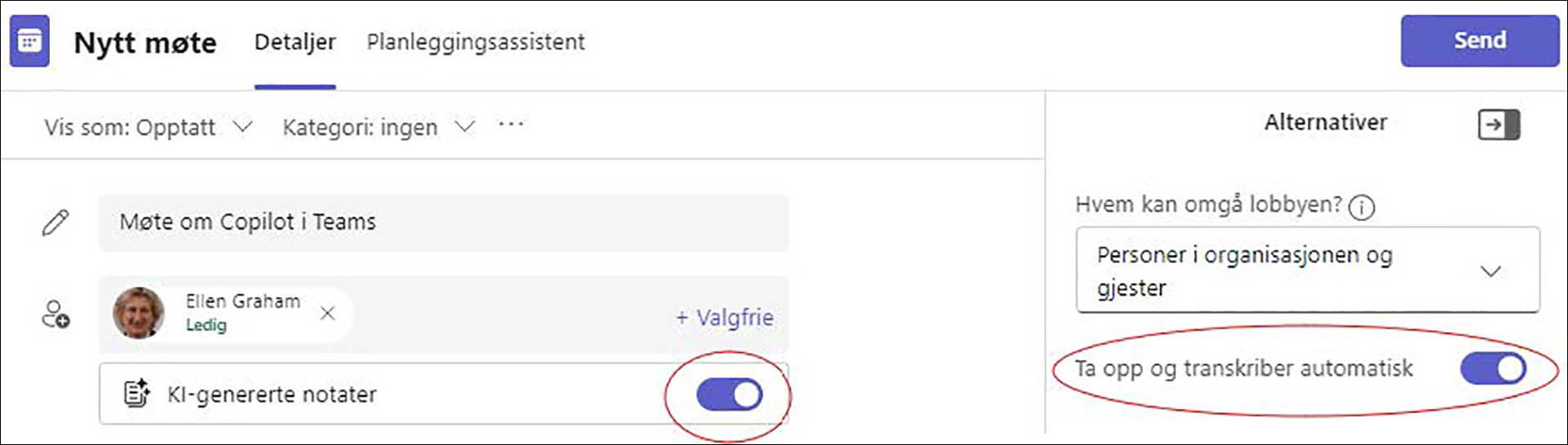
De mest imponerende funksjonene til Copilot i Teams knytter seg etter min mening i stor grad til transkriberingsfunksjonen, og hvordan KI-en automatiserer oppgaver som kan være forholdsvis tidkrevende, som å lage detaljerte møtereferat, for eksempel. Å aktivere transkribering er noe møtearrangør vanligvis må gjøre, om dette ikke er lagt inn i innkallingen. Om ikke transkriberingsfunksjonen er aktivert for din organisasjon, ta kontakt med IT-ansvarlig. Se eksempel på innkalling med transkribering:
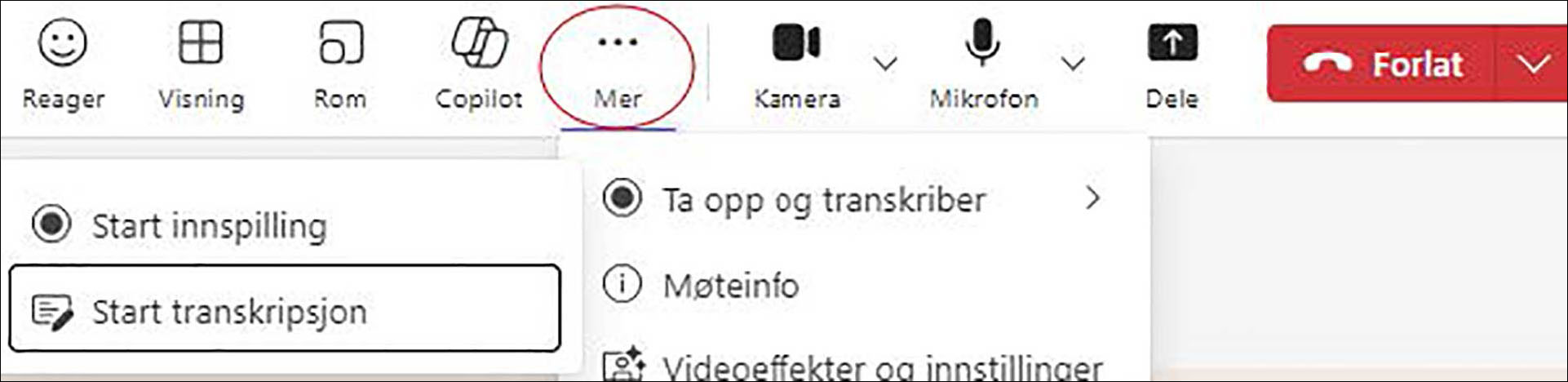
Alternativt kan du som møtearrangør aktivere transkribering manuelt i møtet etter å ha fått godkjenning fra deltakerne. Når møtet blir transkribert, kan deltakerne som har aktivert Copilot, fritt klikke på KI-ikonet og benytte seg av funksjonaliteten underveis og i etterkant av møtet.
Automatisering − møtereferat og oppfølgingsoppgaver
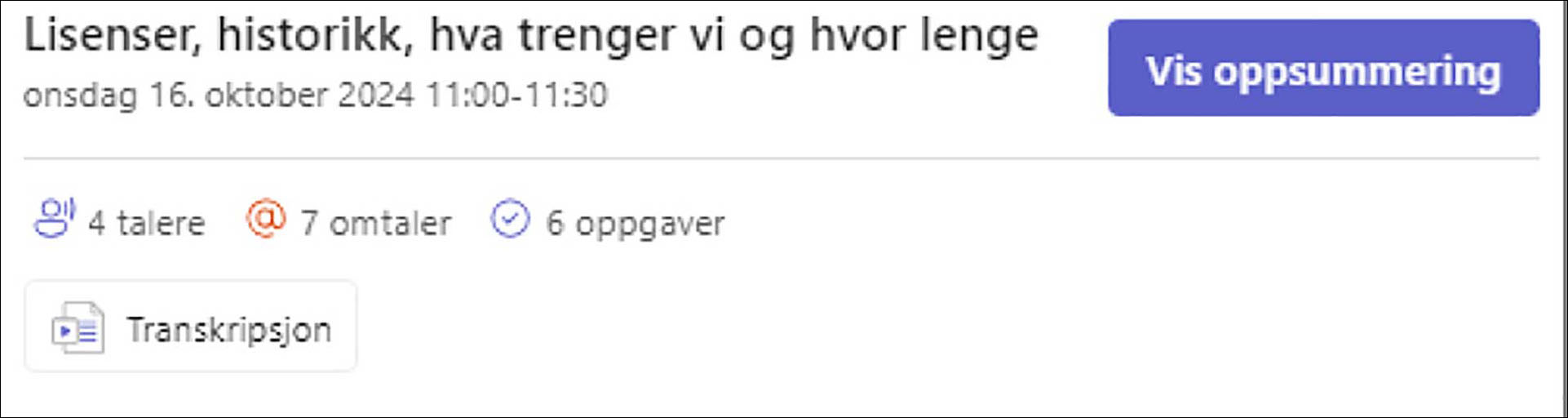
I transkriberte møter vil Teams automatisk opprette detaljerte og innholdsrike møtereferat med oppsummering av hva som ble snakket om i møtet, og oppfølgingsoppgaver, med referanser til hva som ble sagt, angi når og hvor ofte du har blitt omtalt med henvisning til hva som ble sagt, og gi tilgang til transkripsjonen.
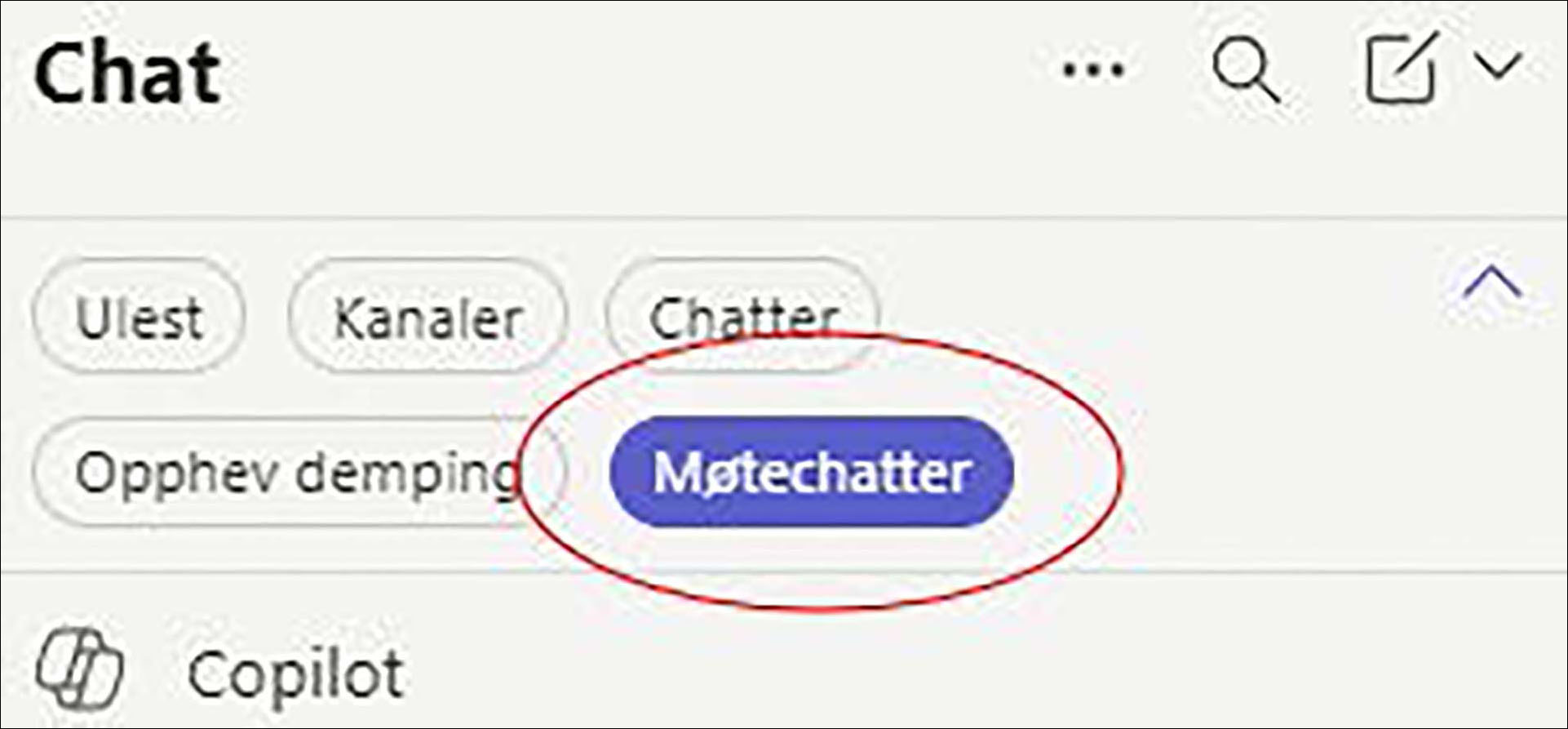
Det er flere måter å finne igjen disse møtereferatene på om du ikke har arkivert dem allerede. En av dem er å vise «Møtechatter» i menyen øverst til venstre i nåværende versjon av Teams. Det gir en oversikt over Teams-møtene du har vært i.
En annen funksjon som kan være nyttig, er «Følg»-funksjonen. Dersom du enten ikke kan delta i et møte, eller vet at du kommer etter at møtet begynner, kan du i møter der Teams er et alternativ, velge «Følg»-alternativet når du skal svare på møteinnkallingen. Da vil arrangøren få en forespørsel om å 1) legge til rette for Teams-deltakelse og 2) få forespørsel om å aktivere transkribering slik at du kan ha oversikt over hva som ble sagt dersom du ikke kunne delta, eller hva som har blitt diskutert i begynnelsen av møtet om du er 15 minutter forsinket.
Chatboksen
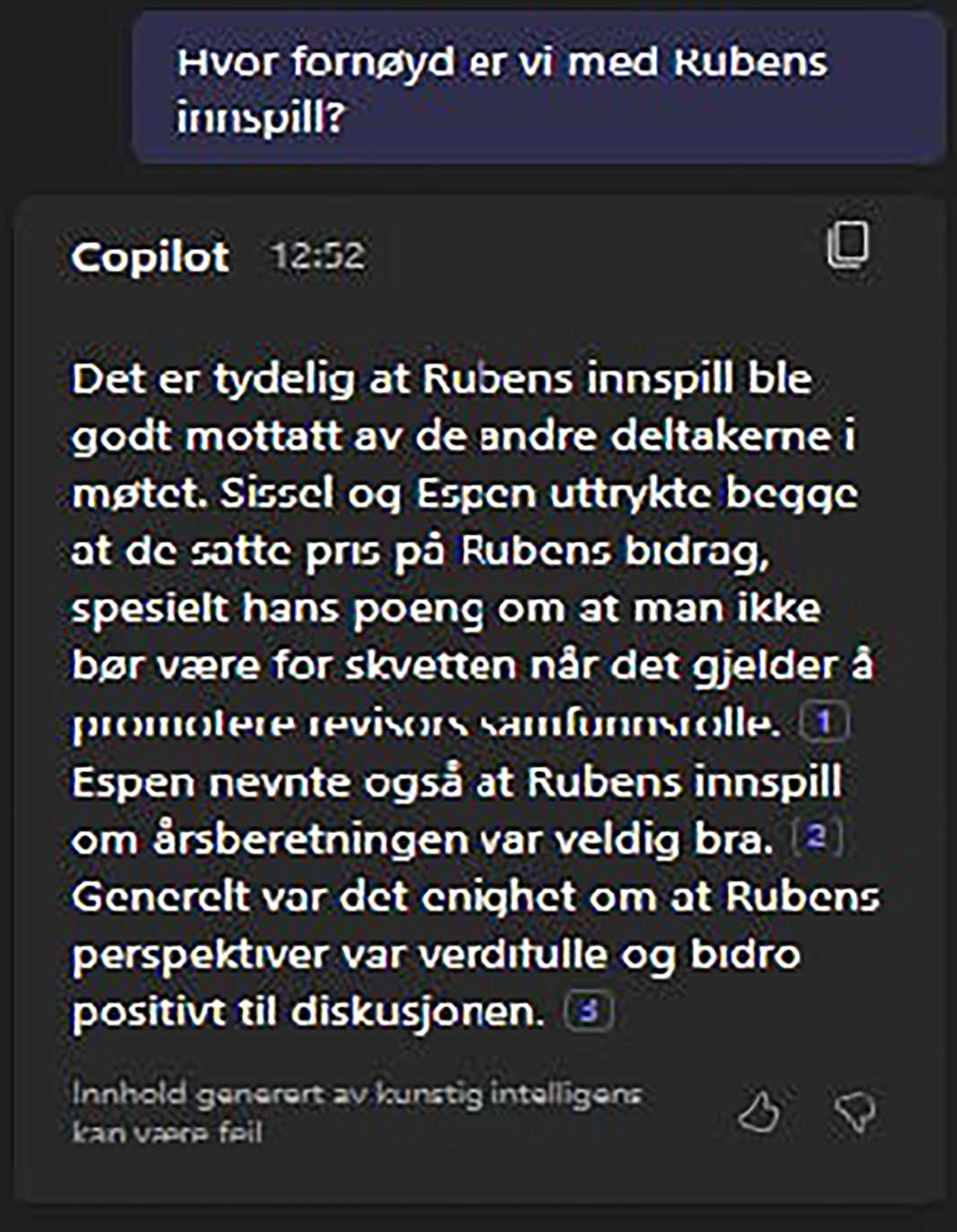
Både underveis og i etterkant av et transkribert møte vil Copilot være tilgjengelig for å søke gjennom hva som har blitt sagt. Om du sitter i møte med mange andre, og av ikke-selvforskyldte årsaker skulle unngå å få med deg hva som ble sagt, er chatboksen tilgjengelig og kan ofte gi gode svar. Et eksempel, for illustrasjonens skyld, er da en kollega måtte forlate et møte tidlig og ikke var fornøyd med eget bidrag. Copilot kunne umiddelbart både oppsummere hans bidrag og de øvrige møtedeltakere sine reaksjoner, med henvisning til hva som ble sagt av hvem i fotnoter. Både Copilot og de andre til stede var fornøyd med bidraget.

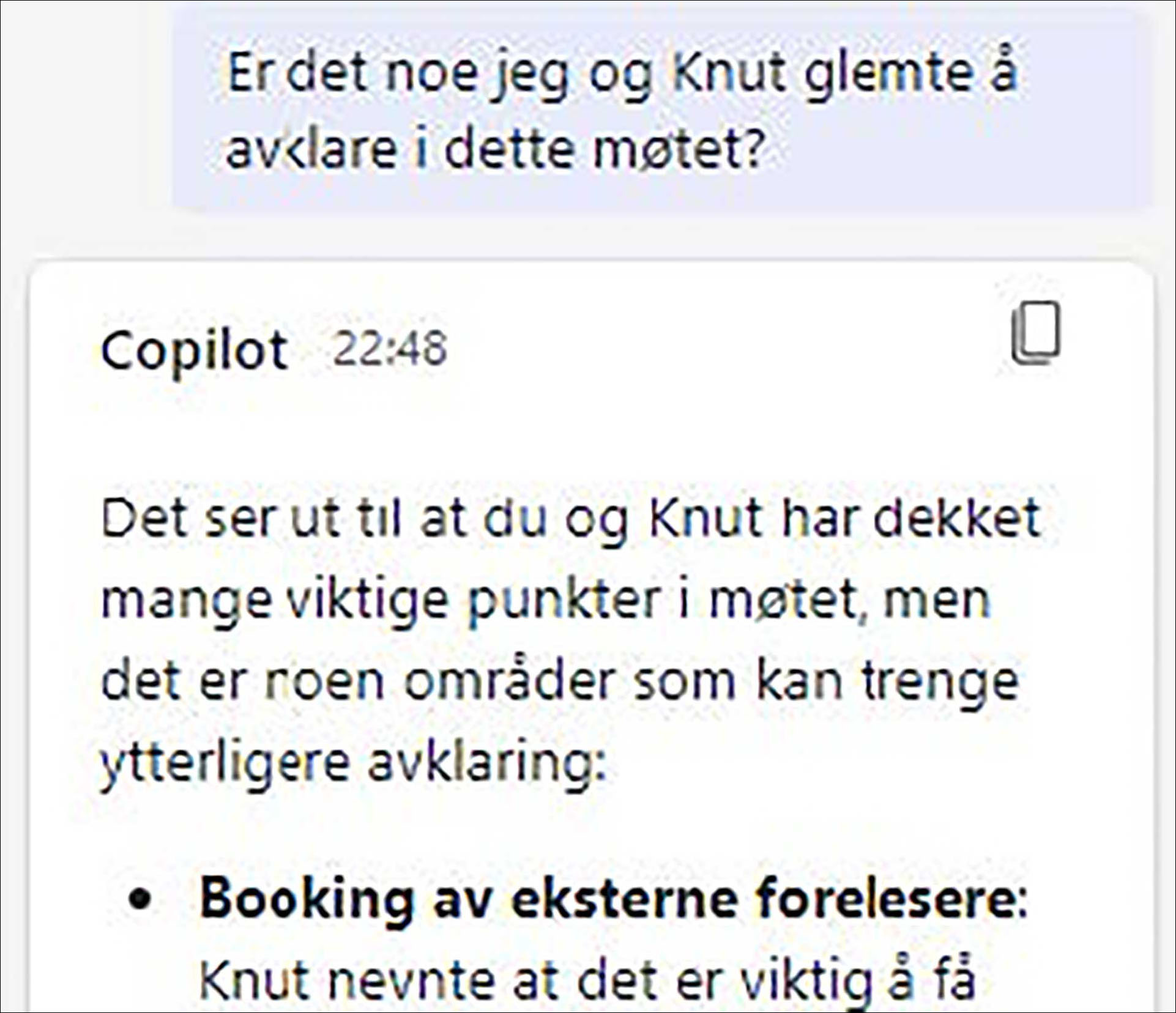
Med Copilot aktivert er den samme chatboksen også tilgjengelig i chat med enkeltpersoner og i gruppechat, med lik funksjonalitet. «Hva har [kollega] spurt meg om å gjøre [definert tidsperiode]?» gir en detaljert oppsummering av alle henvendelser f.eks. den siste uken. Den samme chatboksen kan benyttes til å finne igjen dokumenter, omtale av spesifikke hendelser og all den KI-funksjonaliteten vi etter hvert blir bedre kjent med. Copilot analyserer både skriftlige og muntlige samtaler, og identifiserer punkter som ikke har blitt fulgt opp, temaer og agendapunkter som behøver avklaringer, og gir også forslag til videre handlinger.
Generelle Teams-råd
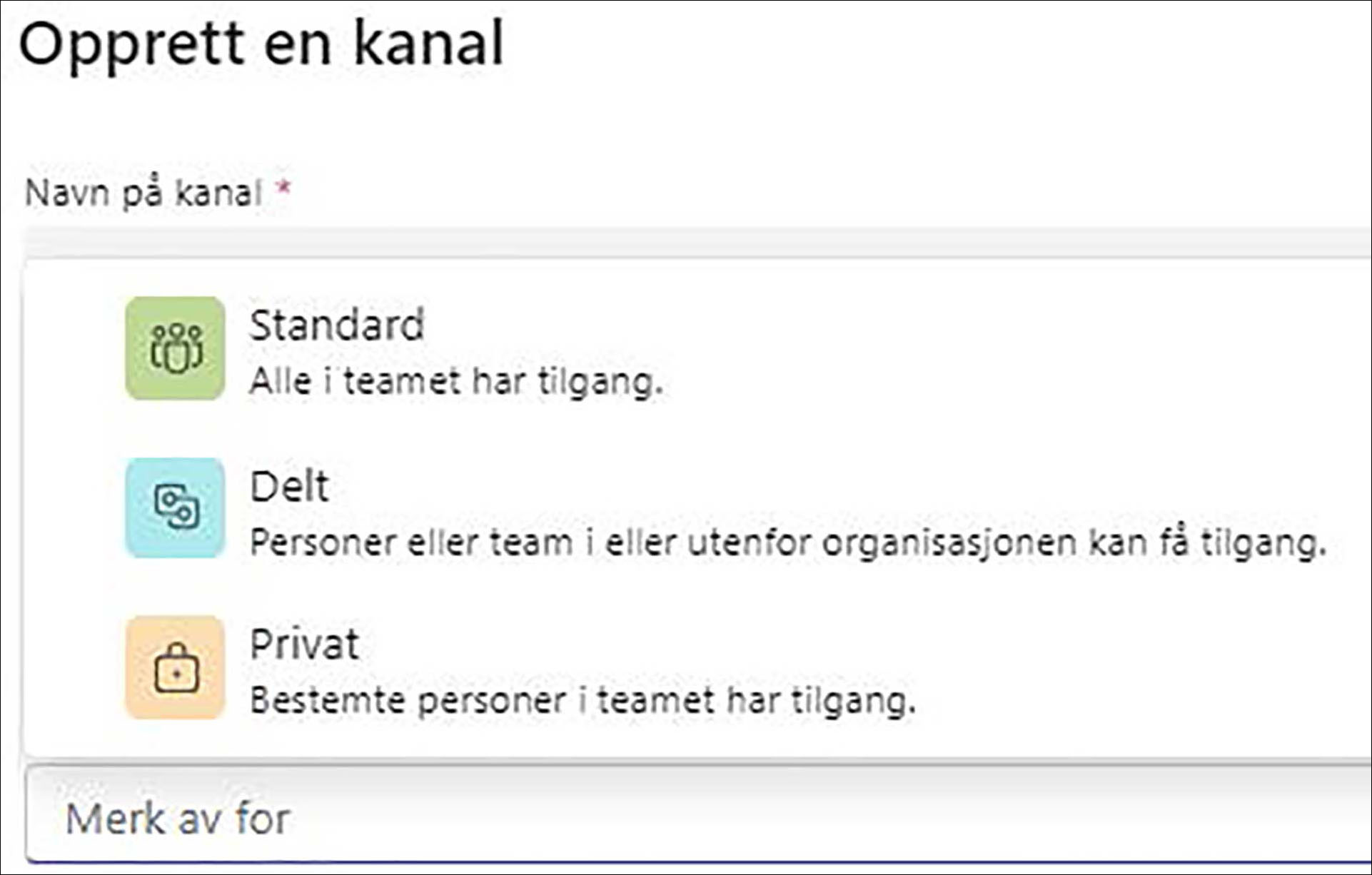
Særlig for dem som har mange år bak seg der skriftlig kommunikasjon hovedsakelig har foregått på e-post, kan dette være en krevende omstilling. Teams og lignende apper er kommet for å bli. Noen generelle råd som kan bidra til at Teams blir den brukervennlige samhandlingsplattformen den er ment å skulle være, er:
Å bli kjent med Teams sine grunnleggende funksjoner
Ha en balanse mellom «team» (grupper) og «kanaler» (undergrupper). Bruk de ulike innstillingene, som tilgangsstyringen vist i skjermdump over, for å administrere hvem som skal ha tilgang til hva. Dette kan føre til mindre dobbeltkommunikasjon og bedre forutsetninger for effektiv fildeling.
Å ha en gjennomtenkt strategi og gode rutiner for bruken av Teams
Ha felles kjøreregler for når og hvordan vi bruker e-post og Teams. Hvem har for eksempel ikke kjent på frustrasjonen over ikke å finne igjen det dokumentet du vet ligger et eller annet sted? Om alle brukerne har en mer eller mindre ensartet praksis, særlig knyttet til dokumentbehandling i Teams, unngås unødig forvirring. Sett av tid til å få innarbeidet felles rutiner. Et hett tips her er å bruke Copilot-chatten til å søke etter filer og dokumenter. Bruk naturlig språk, fortell hva filen inneholdt og hvem du delte den med, så vil KI-en ofte kunne spore opp filen.
Å koble filer og faner i Teams mot mapper på SharePoint
Ved hjelp av kobling mot apper og synkronisering kan mappestruktur i SharePoint kobles mot Teams. Gode rutiner og systemer for dokumentbehandling bidrar til færre dokumenter på avveie og mindre bortkastet tid gått med på å lete etter filer på avveie.
Bruk «omtale» for å få noens oppmerksomhet
Når du trenger å få noens oppmerksomhet, bruk @ etterfulgt av navnet deres for å «tagge» dem. Dette sender en direkte varsling til personen.
Å vedlikeholde team og kanaler
Blir det veldig mange team og kanaler, er det lett å miste oversikten. Skjul team eller kanaler som ikke lenger er relevante, og unngå unødig støy. Gå til teamet eller kanalen og velg «Skjul alle kanaler» / «Skjul».
Copilot i Outlook
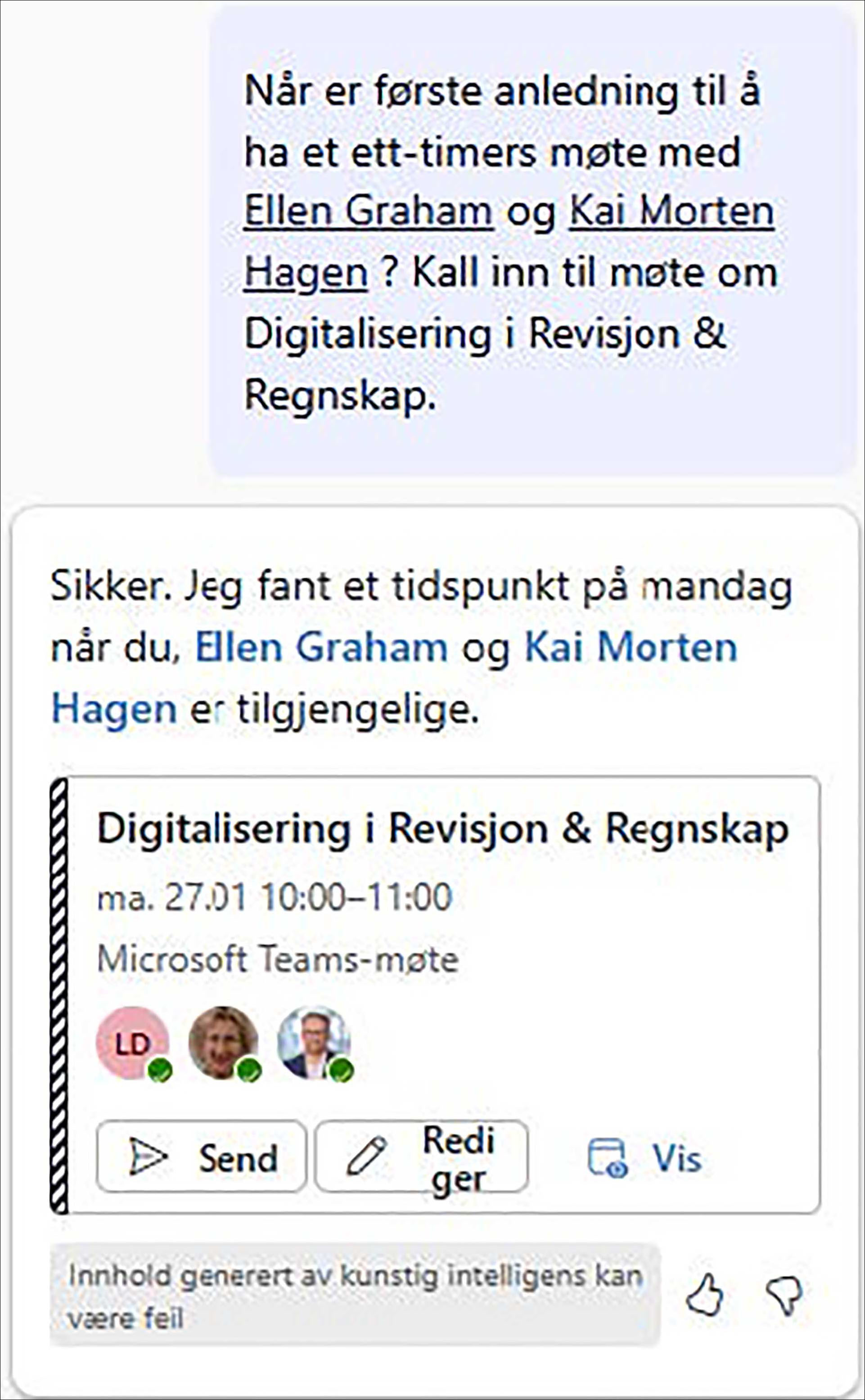
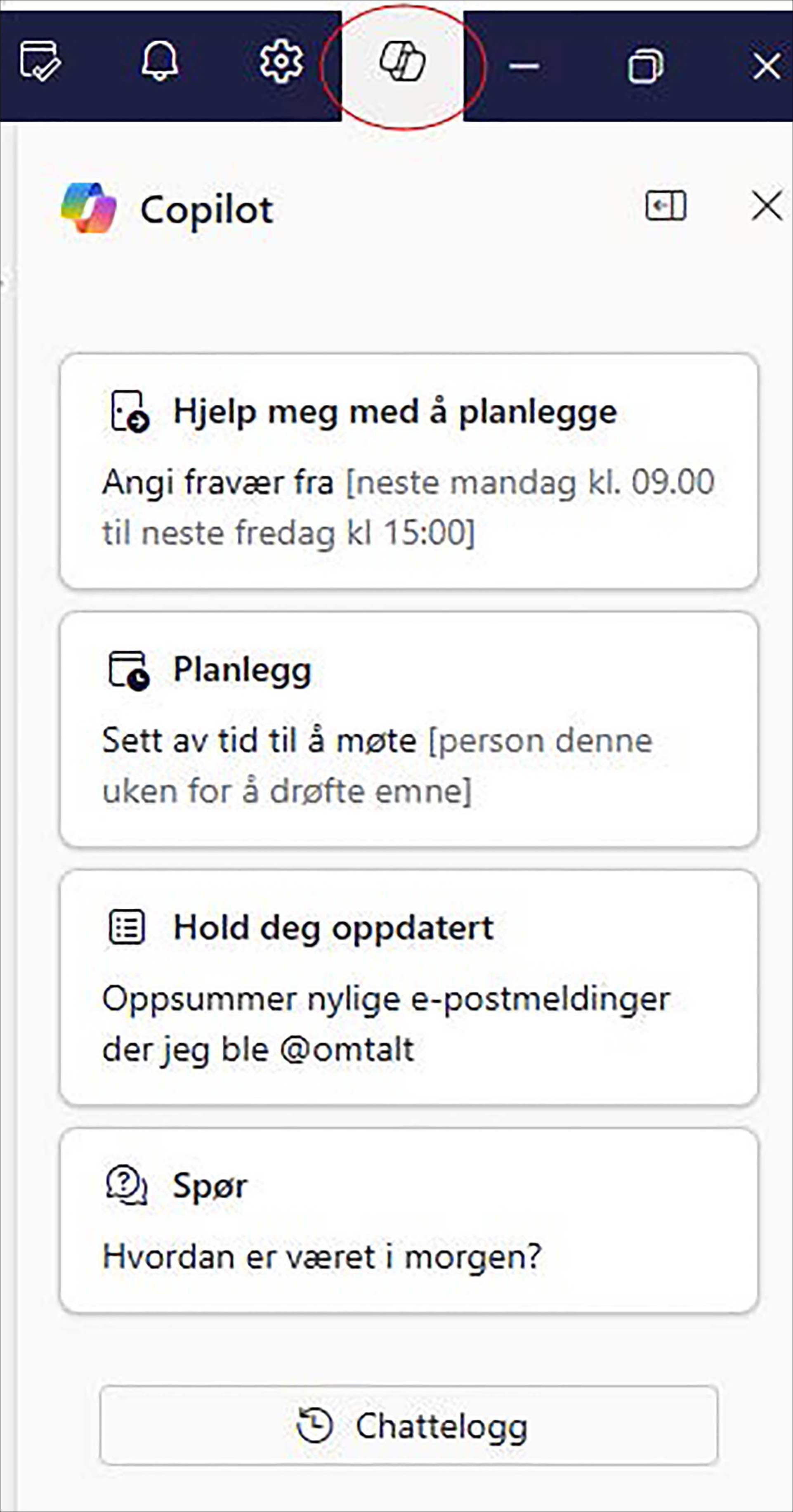
Den kjente «Copilot»-menyen er også tilgjengelig i Outlook. Den vil, litt avhengig av situasjonen, komme med forslag til hva den kan hjelpe deg med. Chatboksen, som aktiveres ved å klikke på Copilot-ikonet øverst i hjørnet, kan brukes som «vanlig». Også i Outlook kan vi få hjelp med å automatisere handlinger som f.eks. møteinnkalling.
Effektiv e-posthåndtering
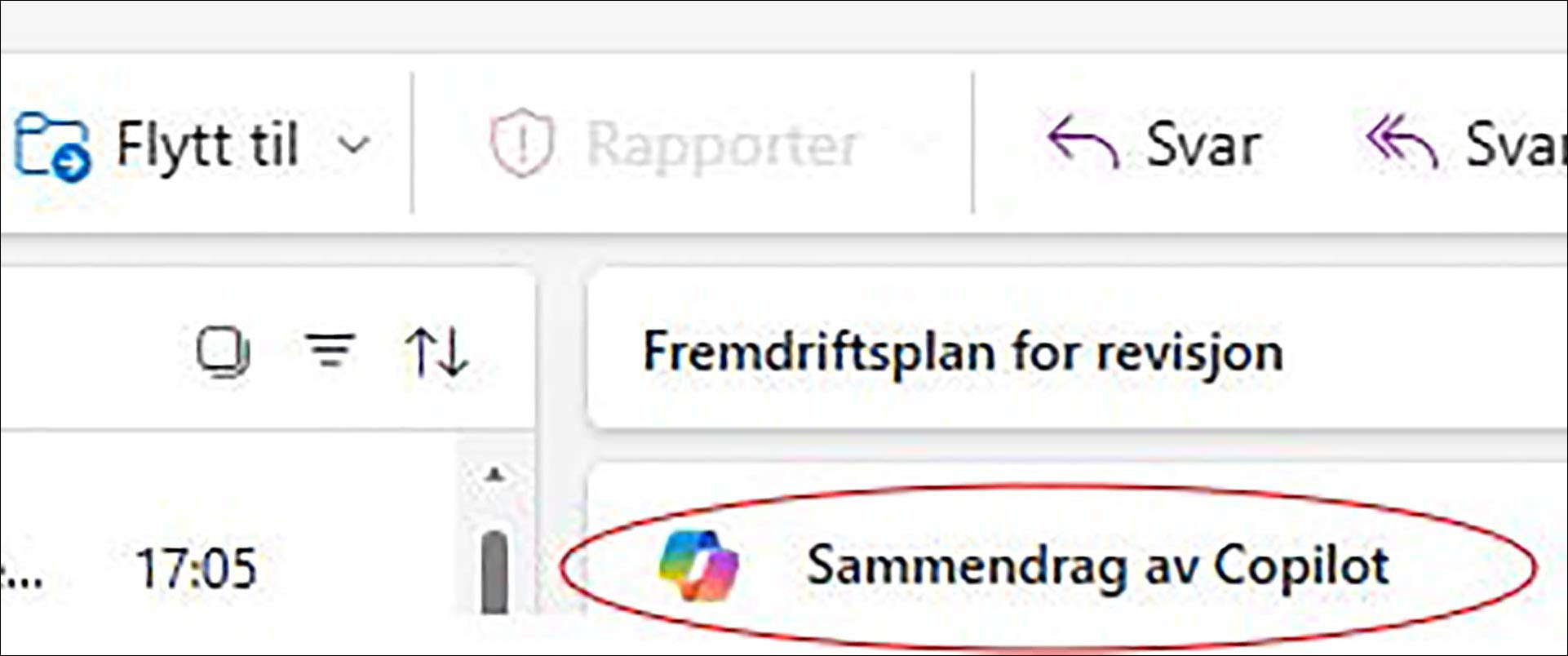
Utenom den vanlige chatfunksjonen har Copilot i e-postutgave mye annen funksjonalitet som potensielt kan spare deg mye tid. Enten du får en lang, potensielt uoversiktlig e-post, eller blir koblet på en e-postutveksling med en omfattende forhistorie, kan du med Copilot bruke sammendragsfunksjonen som du finner øverst i e-postbildet. Copilot analyserer e-postutvekslingen og gir et kort og konsist sammendrag, med en oppsummering av hvem som har tatt kontakt med hvem, hva som har blitt sagt, hovedpunkter mv.
E-postskriving
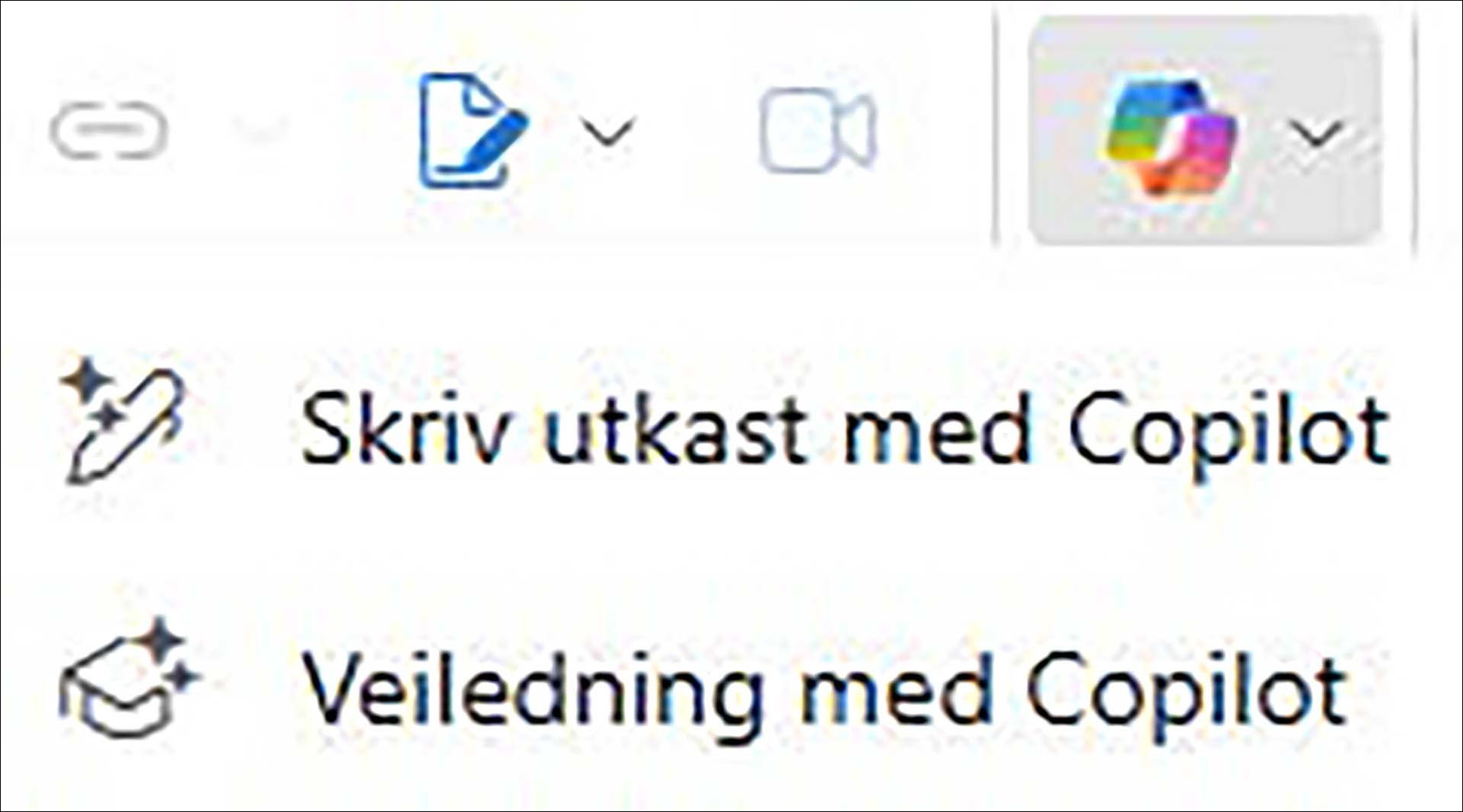
En annen potent funksjon er bistanden Copilot kan gi i forbindelse med utforming av e-poster. Ofte kan det å skrive en e-post være ganske tidkrevende. Her er det potensiale for å både effektivisere og kommunisere mer presist. Med de to funksjonene «Skriv utkast med Copilot» og «Veiledning med Copilot» kan du få hjelp til å:
utforme en ny e-post, fra bunnen av eller som svar på påbegynt e-postkorrespondanse, med muligheter til å referere til tidligere e-poster, dokumenter og personer. Her kan du blant annet gi instrukser om omfang og detaljnivå, hvilken tone som skal benyttes, og hva du ønsker å oppnå med e-posten.
få veiledning og tilbakemelding på en e-post du allerede har skrevet. Er det noen uklarheter? Er det noe som kan misforstås? Kan en eventuell leser oppfatte e-posten som lite trivelig?
Oppsummering
Oppsummert gir Microsoft sin Copilot i Teams og Outlook gode muligheter til å effektivisere og forbedre kommunikasjonen i din hverdag. Ved å bruke tid på å bli kjent med verktøyet, er sjansen stor for å oppdage muligheter til å effektivisere, forenkle eller øke kvaliteten på en rekke arbeidsprosesser. Både Teams og Outlook kommer i ulike versjoner og grensesnitt, med ulikt språk, men som regel vil du finne de samme knappene og funksjonene på samme sted.
Avslutningsvis kommer noen korte, litt repetitive råd om god skikk og bruk når vi snakker med KI:
Brukt naturlig språk
Organiser og strukturer filer og dokumenter, gjerne med selvforklarende filnavn
Bli kjent med funksjonene
Del erfaringer og nye oppdagelser med andre